Chấm Công Theo Ca Bằng Check-in, Check-out Trên JobFling: Vị Trí, Ảnh Và Ghi Chú
Check-in, check-out ca làm trên app JobFling: bật khi đăng việc, người làm điểm danh kèm vị trí, ảnh, ghi chú; chủ quán nhận thông báo và xem lại từng ca.
Với nhân viên thời vụ, câu hỏi "em đến chưa?" thường được trả lời bằng một tin nhắn Zalo, một cuộc gọi, hoặc chủ quán phải tự đứng ở quầy để nhìn. Đến cuối tuần, không ai còn nhớ chính xác ai đến lúc nào, ai về sớm, ai đã báo máy pha cà phê bị hỏng.
JobFling có sẵn tính năng check-in, check-out ngay trong app. Khi đến nơi, người làm bấm Check-in, gửi kèm vị trí, ảnh hoặc video và một dòng ghi chú. Khi xong ca, họ bấm Check-out. Chủ quán nhận thông báo ngay, và mọi lần điểm danh đều được lưu lại theo từng ca, từng người.
Bài viết này hướng dẫn cả hai phía: nhà tuyển dụng bật và theo dõi điểm danh, người làm check-in, gửi báo cáo và check-out đúng lúc.
Tóm tắt nhanh
- Nhà tuyển dụng bật Check-in qua app trong mục Cấu hình ứng tuyển khi đăng việc.
- Người làm được duyệt vào ca sẽ thấy nút Check-in từ 30 phút trước giờ vào ca.
- Check-in kèm vị trí, ảnh/video và ghi chú (ảnh, video, ghi chú không bắt buộc).
- Trong ca, người làm có thể gửi Báo cáo khi có sự cố.
- Check-out trước giờ kết thúc ca. Chủ quán nhận thông báo và xem lại tất cả trong hồ sơ người làm.
Bước 1 (nhà tuyển dụng): Bật "Check-in qua app" khi đăng việc
Trong form đăng việc hoặc sửa việc, kéo đến mục Cấu hình ứng tuyển và bật công tắc Check-in qua app: "Người làm phải điểm danh qua app khi đến và khi về."
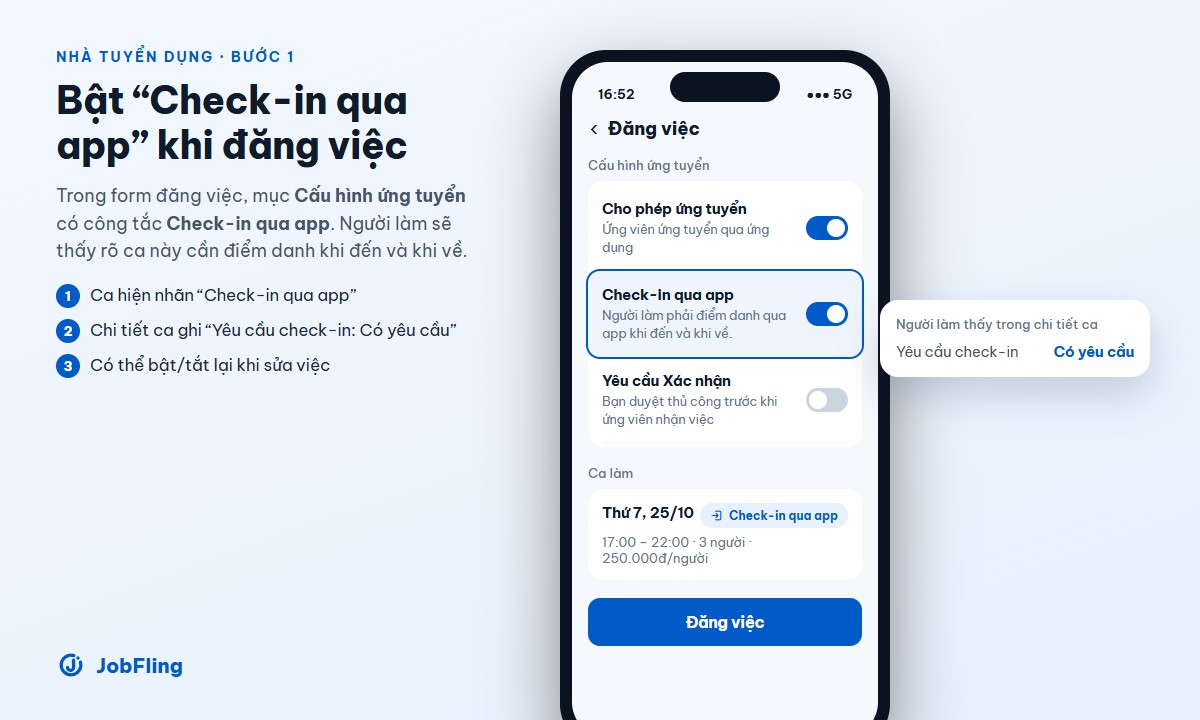
Sau khi bật:
- Thẻ ca của người làm hiện nhãn Check-in qua app, nên họ biết trước ca này cần điểm danh.
- Trong chi tiết ca, dòng Yêu cầu check-in hiện Có yêu cầu.
- Bạn có thể tắt hoặc bật lại bất cứ lúc nào khi sửa việc.
Mẹo: nói rõ với người làm ngay từ lúc duyệt vào ca: "Đến nơi nhớ check-in trên app, có ảnh thì tốt." Một câu nhắc trước giúp tránh rất nhiều lần phải gọi hỏi.
Bước 2 (người làm): Check-in khi đến nơi
Nút Check-in chỉ hiện khi bạn đã được duyệt vào ca. Nút mở từ 30 phút trước giờ vào ca và đóng khi ca kết thúc. Nếu bạn mở app sớm hơn, thẻ ca sẽ hiện giờ mở, ví dụ "Check-in mở lúc 16:30 (trước ca 30 phút)".
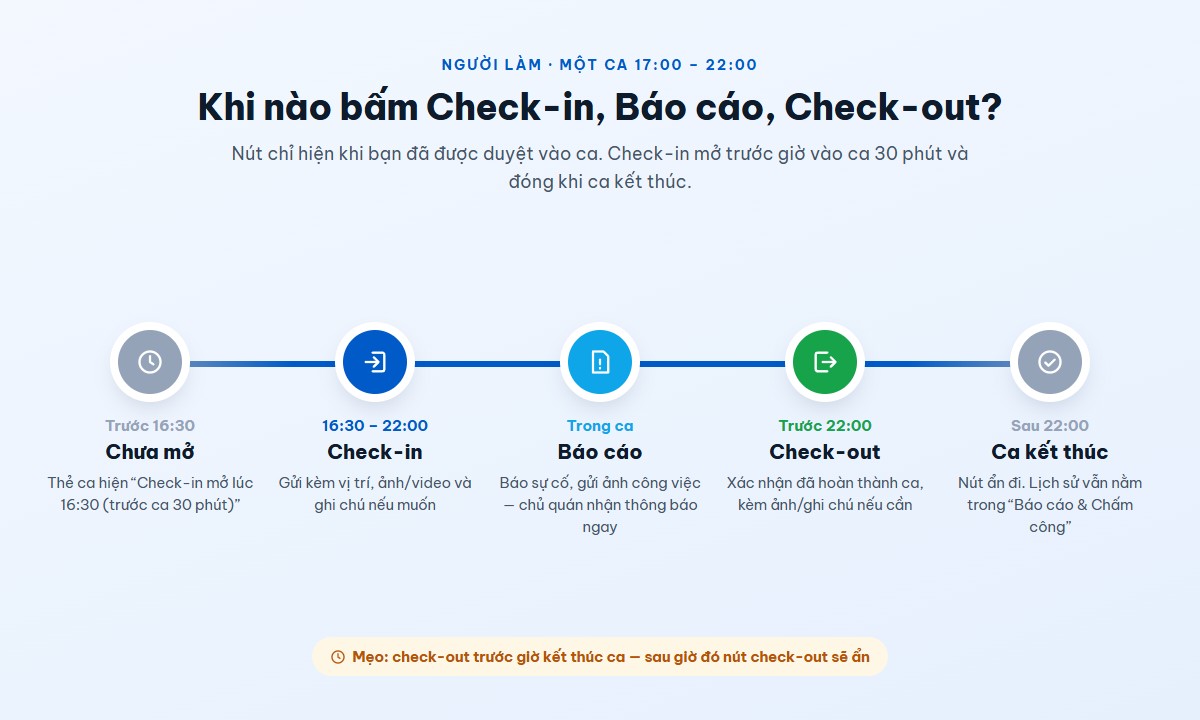
Bạn check-in ở một trong hai chỗ:
- Thẻ ca trong Ca của tôi.
- Mục Chấm công ca làm trong trang chi tiết ca.
Bấm Check-in, app mở hộp Xác nhận Check-in? gồm ba phần:
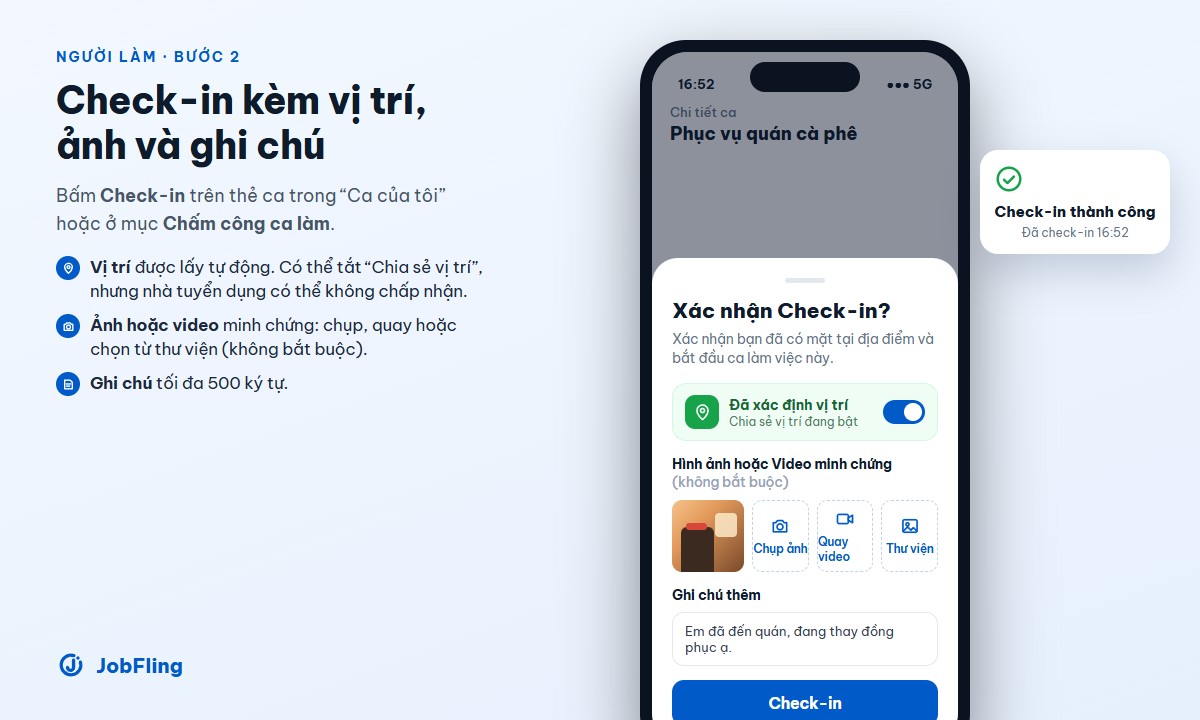
Vị trí. App tự lấy vị trí hiện tại của bạn và báo "Đã xác định vị trí". Nếu GPS đang tắt, bấm Bật. Nếu app chưa được phép truy cập vị trí, bấm Mở cài đặt để cho phép. Bạn có thể tắt công tắc Chia sẻ vị trí, nhưng khi đó app sẽ nhắc: nhà tuyển dụng có thể không chấp nhận lần check-in này.
Hình ảnh hoặc video minh chứng (không bắt buộc). Chọn Chụp ảnh, Quay video ngay trong app, hoặc lấy từ Thư viện. Một tấm ảnh trước cửa quán hoặc tại quầy là đủ để chủ quán yên tâm.
Ghi chú thêm. Tối đa 500 ký tự, ví dụ: "Em đã đến quán, đang thay đồng phục ạ."
Bấm Check-in để gửi. App báo Check-in thành công, và thẻ ca hiện "Đã check-in 16:52".
Lưu ý về vị trí: JobFling chỉ lấy vị trí vào lúc bạn bấm check-in hoặc check-out, không theo dõi bạn trong suốt ca hay ngoài giờ làm.
Trong ca: gửi Báo cáo khi có chuyện
Sau khi check-in, nút Báo cáo xuất hiện. Dùng nó khi có điều chủ quán cần biết, kèm ảnh hoặc video nếu có:
- "Em đã đến nơi, cửa kho đang khoá."
- "Máy pha cà phê số 2 báo lỗi, em đã báo quản lý ca."
- "Khách đông, quầy hết ly size L."
Báo cáo đến chủ quán ngay dưới dạng thông báo, nên bạn không cần vừa làm vừa gọi điện. Mỗi báo cáo còn có một khung Thảo luận riêng để hai bên nhắn qua lại về đúng chuyện đó.
Bước 3 (người làm): Check-out trước khi ca kết thúc
Làm xong, bấm Check-out trên thẻ ca hoặc trong chi tiết ca. Hộp Xác nhận Check-out? giống hệt lúc check-in: vị trí, ảnh/video và ghi chú, ví dụ "Đã dọn quầy xong."
Quan trọng: hãy check-out trước giờ kết thúc ca. Khi ca đã hết giờ, nút check-out sẽ ẩn đi. Nếu bạn phải ở lại muộn hơn giờ ca, hãy check-out ngay trước giờ kết thúc và nhắn cho chủ quán trong khung Thảo luận để ghi nhận phần giờ thêm.
Tất cả lần check-in, báo cáo và check-out của bạn được lưu trong mục Báo cáo & Chấm công ở trang chi tiết ca, theo đúng thứ tự thời gian.
Bước 4 (nhà tuyển dụng): Nhận thông báo và xem lại điểm danh
Mỗi khi người làm check-in, check-out hoặc gửi báo cáo, bạn nhận thông báo đẩy, ví dụ "Minh Anh đã check-in ca làm (kèm ảnh)", kèm ghi chú họ viết. Bấm vào thông báo để mở ca.
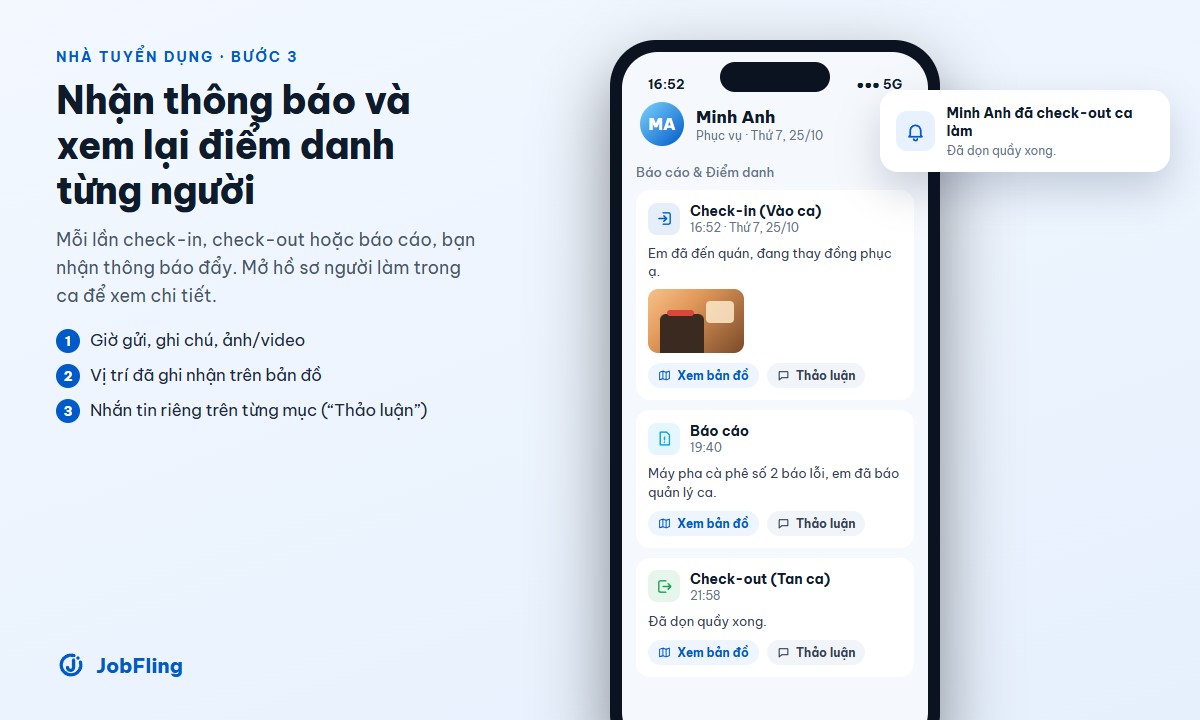
Để xem chi tiết, mở ca, chọn người làm, rồi xem mục Báo cáo & Điểm danh. Mỗi mục Check-in (Vào ca), Check-out (Tan ca) hoặc Báo cáo có:
- Giờ gửi, ghi chú và ảnh/video đính kèm.
- Xem bản đồ để xem vị trí đã ghi nhận, hoặc Mở ứng dụng bản đồ.
- Thảo luận: nhắn riêng với người làm về đúng mục đó, ví dụ hỏi thêm về một sự cố.
Đây là bằng chứng chung cho cả hai bên khi cần đối chiếu giờ làm trước lúc trả lương.
Check-in trên JobFling giúp gì, và không làm gì
Để dùng đúng, bạn nên biết rõ phạm vi của tính năng:
| Có | Chưa có |
|---|---|
| Ghi lại giờ check-in, check-out của từng người | Tự tính tổng số giờ làm hay đi trễ, về sớm |
| Lưu vị trí lúc điểm danh, xem trên bản đồ | Tự chặn check-in khi đứng xa địa điểm làm việc |
| Ảnh/video và ghi chú minh chứng | Check-in bằng mã QR dán tại quầy |
| Thông báo đẩy và khung Thảo luận cho từng mục | Tự trừ tiền khi không check-in |
Nói ngắn gọn: JobFling cho bạn dữ liệu để đối chiếu, còn quyết định cuối cùng vẫn là của bạn và người làm. Nếu trả lương theo số giờ thật, hãy dùng giờ check-in và check-out làm căn cứ, rồi cho người làm xác nhận trước khi trả (xem thêm chấm công quán nhỏ: sổ, Excel hay app).
Mẹo để điểm danh suôn sẻ
Cho nhà tuyển dụng:
- Bật Check-in qua app cho ca có nhiều người hoặc khi bạn không có mặt tại chỗ, như ca tối, ca cuối tuần, sự kiện.
- Thống nhất từ đầu ảnh nên chụp gì (trước cửa, tại quầy, đồng phục) để dễ đối chiếu.
- Trả lời báo cáo trong khung Thảo luận, đừng chuyển sang kênh khác. Mọi trao đổi về ca nằm chung một chỗ.
- Sau khi ca xong, đánh dấu hoàn thành và trả lương bằng VietQR (xem trả lương nhân viên thời vụ bằng VietQR).
Cho người làm:
- Bật GPS và cho phép JobFling truy cập vị trí trước khi đi làm, để không mất thời gian ở cửa.
- Check-in ngay khi đến nơi, đừng đợi đến giữa ca.
- Gửi báo cáo khi có sự cố, kèm ảnh. Đây là bằng chứng bảo vệ chính bạn.
- Check-out trước giờ kết thúc ca, rồi nhắn chủ quán nếu bạn ở lại thêm.
Câu hỏi thường gặp
Tôi không thấy nút Check-in?
Kiểm tra ba điều: bạn đã được duyệt vào ca chưa, đã đến 30 phút trước giờ vào ca chưa, và ca chưa kết thúc. Nếu vẫn không thấy, thoát ra rồi mở lại trang chi tiết ca.
Không chụp ảnh có check-in được không?
Được. Ảnh, video và ghi chú đều không bắt buộc. Nhưng một tấm ảnh giúp chủ quán yên tâm hơn nhiều, nhất là khi họ không có mặt.
Tắt chia sẻ vị trí có check-in được không?
Được, nhưng nhà tuyển dụng sẽ thấy lần check-in đó không có vị trí và có thể không chấp nhận. Nếu có lý do (điện thoại mất GPS trong toà nhà), hãy ghi chú hoặc gửi kèm ảnh.
JobFling có theo dõi vị trí của tôi cả ngày không?
Không. Vị trí chỉ được lấy lúc bạn mở hộp check-in hoặc check-out và gửi đi.
Ai xem được ảnh và báo cáo của tôi?
Trong app, chỉ chủ ca (nhà tuyển dụng đã đăng việc) và chính bạn xem được. Khung Thảo luận của mỗi mục cũng chỉ có hai người.
Check-in, check-out trên JobFling không thay bạn quản lý ca, nhưng giúp cả hai bên có chung một bản ghi rõ ràng: ai đến lúc nào, có chuyện gì trong ca, và ai về lúc nào. Ít tin nhắn hỏi han, ít tranh cãi khi trả lương.
Tải JobFling để bắt đầu đăng việc hoặc tìm ca làm gần bạn.