Cách Tìm Việc Làm Thêm Gần Nhà Trên App JobFling: Hướng Dẫn Chi Tiết
Tìm việc làm thêm, part-time gần nhà bằng app JobFling: lọc theo vị trí, ca làm, lịch rảnh, mức lương và bật thông báo việc làm tự động.
Tìm việc làm thêm qua các nhóm Zalo hay Facebook thường mất cả buổi: tin đăng trôi nhanh, thông tin thiếu, và khó biết việc nào gần nhà, việc nào khớp giờ rảnh của bạn. JobFling giải quyết đúng chuyện đó. Ứng dụng cho bạn lọc việc làm part-time theo vị trí, ca làm, lịch rảnh, ngành nghề và mức lương, rồi tự gửi thông báo khi có việc phù hợp.
Bài viết này hướng dẫn từng bước cách dùng bộ lọc và thông báo việc làm trên JobFling để tìm việc làm thêm gần nhà nhanh nhất.
Tóm tắt nhanh: tìm việc làm thêm trên JobFling trong 5 bước
- Mở app JobFling và vào màn hình chính (Việc làm).
- Lọc theo vị trí để chỉ xem việc trong bán kính bạn muốn đi.
- Lọc theo ca làm hoặc lịch rảnh để chỉ xem việc khớp giờ của bạn.
- Chọn danh mục và mức lương mong muốn.
- Bật thông báo việc làm để được báo ngay khi có việc mới phù hợp.
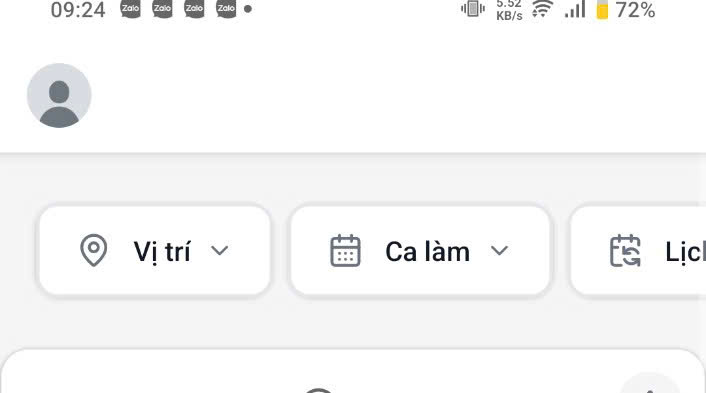
Các nút lọc nằm thành một hàng ngay đầu màn hình chính: Vị trí, Ca làm, Lịch, Danh mục và Lương, tiếp theo là các nút bật/tắt nhanh Đang theo dõi, Đã được nhận (khi đã đăng nhập) và Tất cả. Trượt ngang hàng nút để thấy đủ. Chỉ một chạm là danh sách thu hẹp còn đúng những việc bạn cần.
1. Lọc việc làm thêm gần nhà theo vị trí
Đi làm thêm mà mất cả tiếng di chuyển thì khó bền. Nhấn nút Vị trí để chọn khu vực bạn muốn làm: gõ địa chỉ hoặc chọn trực tiếp trên bản đồ.
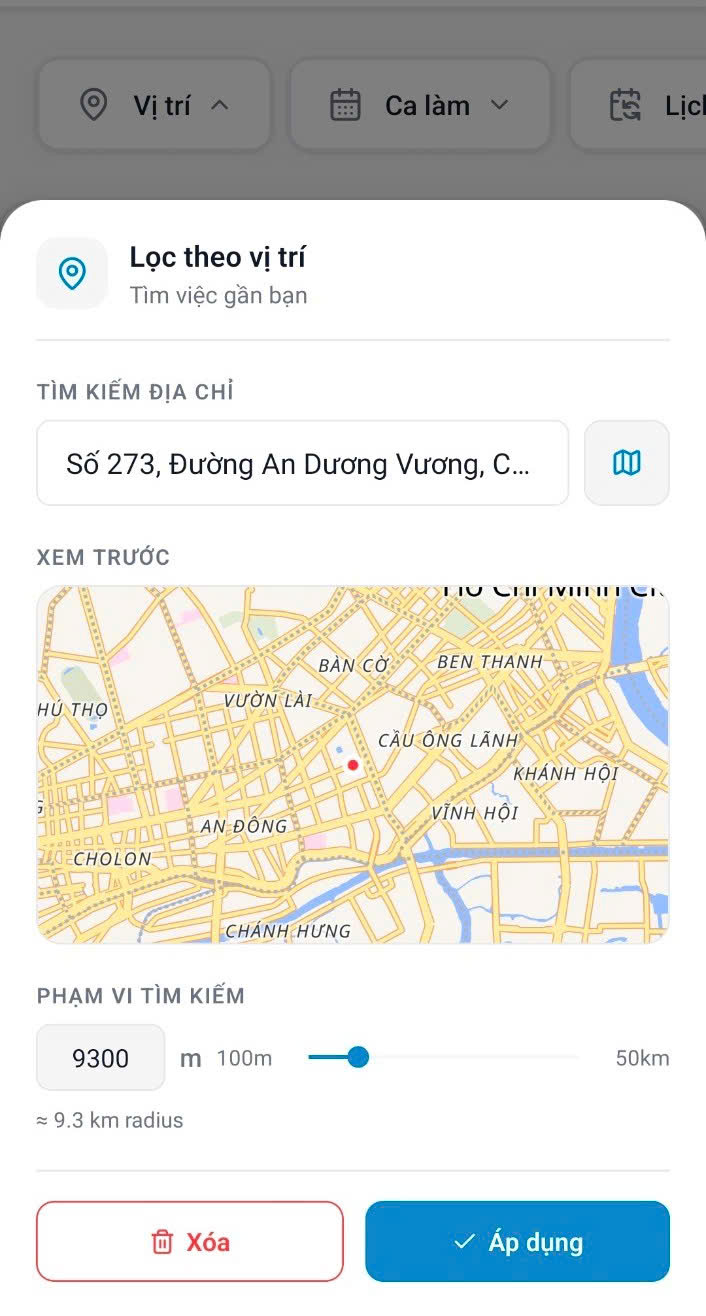
Sau khi chọn địa chỉ, bản đồ xem trước ghim vị trí bằng một chấm đỏ. Bên dưới là thanh Phạm vi tìm kiếm, chỉnh được từ 100 m đến 50 km, kèm con số cụ thể để bạn dễ hình dung (ở hình trên là 9,3 km).
- Nhập địa chỉ: gõ tên đường hoặc địa điểm, app sẽ gợi ý tự động.
- Kiểm tra trên bản đồ: xem lại vị trí trước khi áp dụng.
- Chỉnh bán kính: kéo thanh theo quãng đường bạn sẵn sàng đi.
- Nhấn Áp dụng để lọc, hoặc Xóa để bỏ bộ lọc.
2. Lọc việc làm theo ca: chỉ xem việc khớp giờ rảnh
Với sinh viên hay người đi làm, việc làm theo ca chỉ đáng nhận khi không đụng lịch học, lịch làm chính. Nhấn Ca làm để lọc theo ngày và khung giờ cụ thể.
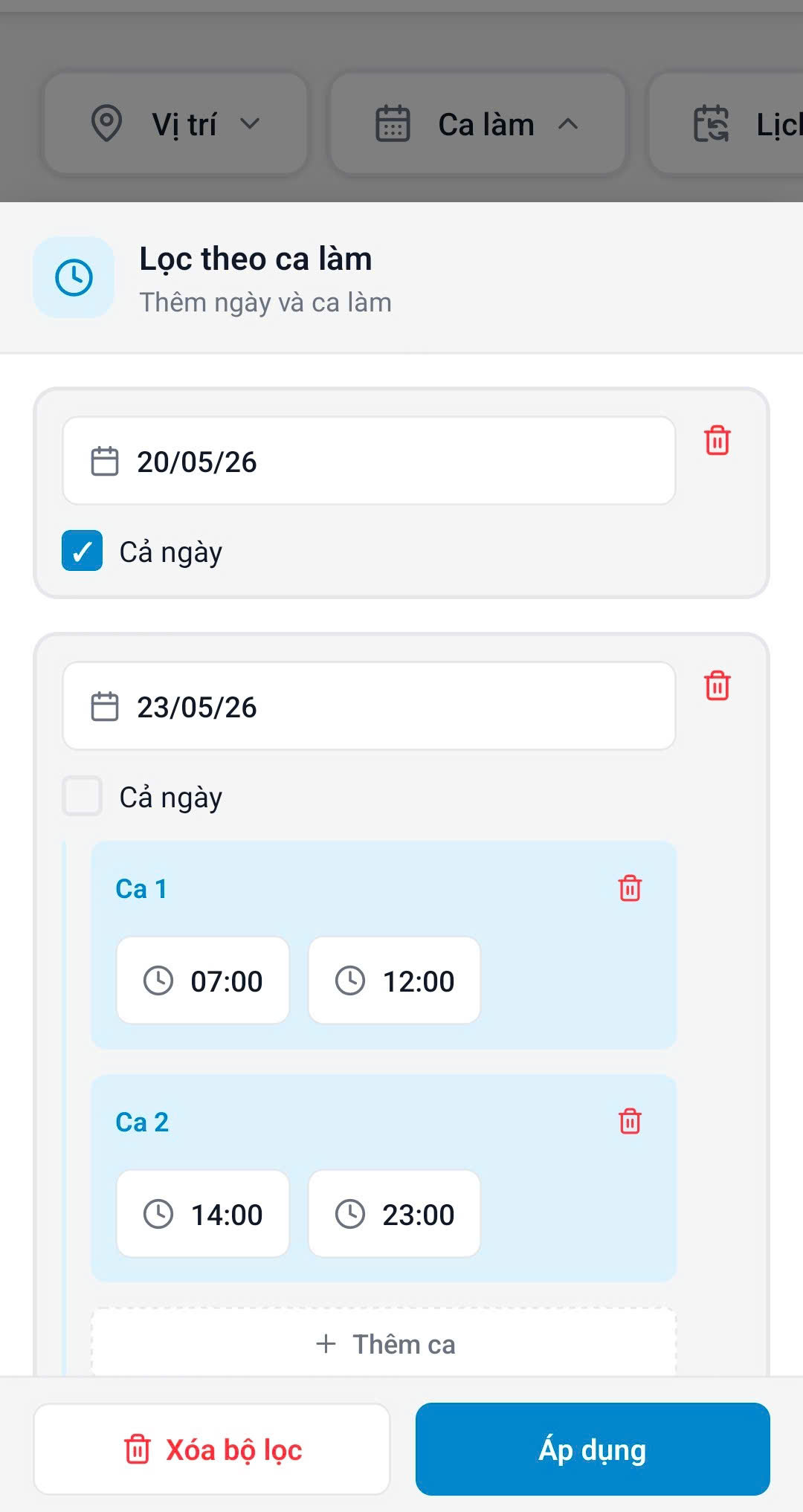
Bạn có thể thêm nhiều ngày cùng lúc, và mỗi ngày chọn một trong hai cách:
- Cả ngày: đánh dấu ô "Cả ngày" nếu bạn rảnh cả ngày đó (như ngày 20/05 ở hình).
- Theo khung giờ: bỏ "Cả ngày", nhấn + Thêm ca để thêm từng khung giờ. Ví dụ ngày 23/05 có Ca 1: 07:00 – 12:00 và Ca 2: 14:00 – 23:00.
- Xóa một ca hoặc cả ngày bằng biểu tượng thùng rác màu đỏ bên cạnh.
- Nhấn Áp dụng để lọc, hoặc Xóa bộ lọc để làm lại từ đầu.
Sau khi lọc, bạn có thể xem các ca phù hợp trên lịch tuần:
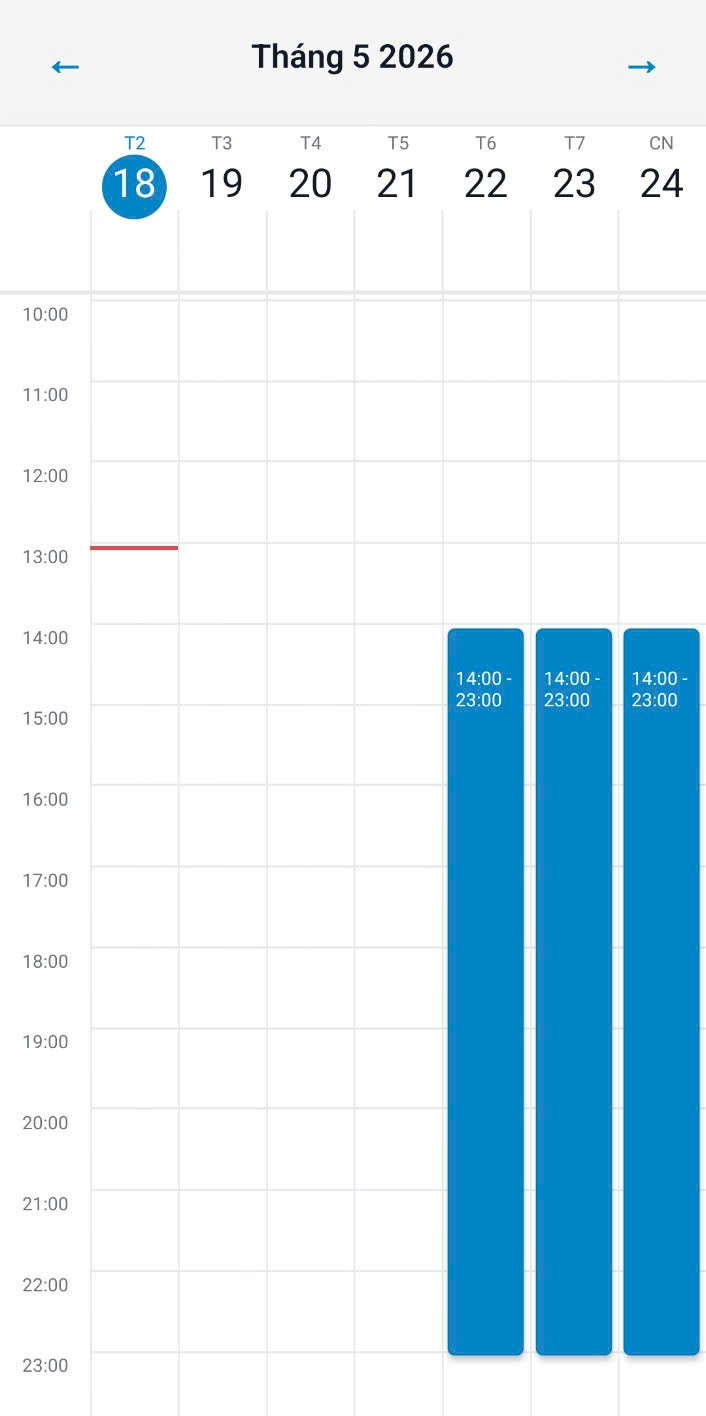
Mỗi ca phù hợp hiện thành một thanh màu xanh trên lưới giờ, nên bạn thấy ngay ca nào rơi vào ngày nào (ở hình, ca 14:00 – 23:00 kéo dài qua thứ Sáu, thứ Bảy và Chủ nhật), không lo trùng lịch hay bỏ sót.
3. Lọc theo lịch rảnh: đặt một lần, dùng mãi
Nếu giờ rảnh của bạn gần như cố định mỗi tuần, không cần lọc lại từng lần. Nhấn Lịch để mở Lọc theo lịch:
- Bật Bật lịch làm việc để chỉ xem những việc khớp với lịch rảnh bạn đã khai báo.
- Nhấn Chỉnh sửa lịch rảnh của tôi để thêm hoặc sửa các khung giờ rảnh.
Lịch rảnh này cũng được dùng cho thông báo việc làm ở phần 6 khi bạn tắt Luôn sẵn sàng, nên khai báo kỹ một lần là có lợi cả hai nơi.
4. Lọc theo danh mục: đúng ngành nghề bạn muốn
Nhấn Danh mục để chỉ xem những ngành bạn quan tâm. Danh sách ngành nghề đa dạng, ví dụ kho bãi, bảo vệ, phục vụ, bốc xếp, PG/PB/quảng cáo, diễn viên và nhiều ngành khác.
- Tìm nhanh bằng ô tìm kiếm phía trên thay vì cuộn cả danh sách.
- Chọn nhiều danh mục cùng lúc để mở rộng kết quả.
- Nhấn Lưu để áp dụng, hoặc Xóa để bỏ chọn tất cả.
5. Lọc theo mức lương và các bộ lọc nhanh khác
Nhấn Lương để đặt Lương tổng tối thiểu (cho cả ca) và/hoặc Lương giờ tối thiểu. Danh sách chỉ còn những ca trả từ mức đó trở lên. Nếu điền cả hai ô, một ca chỉ cần đạt một trong hai mức là được giữ lại.
Khi đã đăng nhập, hàng bộ lọc còn có hai nút bật/tắt nhanh:
- Đang theo dõi: chỉ hiện việc của những nhà tuyển dụng bạn theo dõi.
- Đã được nhận: chỉ hiện những việc bạn đã được nhận vào làm.
Cuối hàng là nút Tất cả. Bình thường danh sách chỉ hiện những ca chưa bắt đầu. Bật Tất cả để xem thêm các ca đã bắt đầu trong khoảng một tuần qua và cả những việc chưa có ca sắp tới, tiện khi bạn muốn tìm lại một nơi từng làm. Lưu ý: khi bật Tất cả, bộ lọc Lịch không trả về kết quả nào, nên hãy tắt một trong hai.
Nhãn Cần gấp
Một số tin có nhãn đỏ Cần gấp: nhà tuyển dụng đang cần người ngay cho một ca sắp bắt đầu. Khác với ca thường (biến khỏi danh sách khi đến giờ bắt đầu), ca gấp vẫn hiện cho đến khi kết thúc, nên bạn vẫn nhận được ca đang diễn ra. Trong trang chi tiết công việc, ca đó ghi Cần gấp hoặc Cần gấp · Đang diễn ra. Nếu bạn ở gần và rảnh ngay, đây thường là cách nhận việc nhanh nhất, nhưng hãy tính kỹ thời gian di chuyển trước khi bấm nhận.
6. Bật thông báo việc làm tự động: không bỏ lỡ việc mới
Đây là cách để bạn luôn biết tin sớm nhất. Thay vì mở app tìm thủ công mỗi ngày, bạn đặt tiêu chí một lần và JobFling sẽ gửi thông báo khi có việc phù hợp.
Cách mở: vào tab Hồ sơ và chọn dòng Thông báo công việc. Nếu bạn chưa tạo thông báo (hoặc thông báo của app đang bị tắt), trang chủ sẽ hiện một thẻ Không bỏ lỡ việc mới phía trên danh sách việc. Bấm Tạo thông báo việc làm trên thẻ, app đưa bạn sang tab Hồ sơ và làm nổi bật đúng dòng đó, để lần sau bạn tự tìm được. Bấm dấu X để ẩn thẻ; thẻ cũng không hiện lại sau khi bạn đã lưu thông báo.
Trong màn hình Thông báo công việc, bạn thiết lập:
- Luôn sẵn sàng: bật sẵn từ đầu. Khi bật, bạn nhận thông báo bất kể giờ nào, hợp với người có giờ giấc linh hoạt.
- Lịch rảnh: khi tắt Luôn sẵn sàng, nút Thêm lịch rảnh (hoặc Xem lịch rảnh nếu bạn đã khai báo) hiện ra. Khi đó bạn chỉ được báo những ca nằm trọn trong một khung giờ rảnh, nên không bị báo việc vào lúc bận.
- Vị trí: nhập địa chỉ hoặc ghim trên bản đồ, giống bộ lọc Vị trí. Đây là mục bắt buộc.
- Bán kính: kéo thanh từ 1 km đến 30 km (mặc định 5 km). Tiêu đề ghi rõ con số, ví dụ "Bán kính: 5 km".
Cuộn xuống để đặt thêm hai tiêu chí:
- Số tiền tối thiểu: hai ô, Số tiền tối thiểu cho cả ca (ví dụ 300.000đ) và Tỷ giá giờ làm (ví dụ 30.000đ/giờ). Ca mới chỉ cần đạt một trong hai mức bạn điền là được báo. Để trống cả hai thì không lọc theo lương.
- Danh mục: chọn ngành bạn muốn nhận thông báo (ví dụ phục vụ, bốc xếp). Không chọn ngành nào thì nhận mọi ngành.
- Khi bạn sửa bất cứ mục nào, hai nút Đặt lại và Lưu hiện ở cuối màn hình. Nhấn Lưu để bật thông báo.
Muốn ngừng nhận thông báo việc mới, cuộn xuống cuối và nhấn Xoá thông báo việc làm, rồi xác nhận Xoá. Bạn có thể tạo lại bất cứ lúc nào.
Kết quả: khi có nhà tuyển dụng đăng ca mới khớp tiêu chí của bạn (trong bán kính, đúng giờ rảnh hoặc bạn đang bật Luôn sẵn sàng, đạt mức lương, đúng ngành), thông báo sẽ đến thẳng điện thoại. Bạn chỉ cần mở và nhấn Ứng tuyển.
Mẹo tìm việc làm thêm nhanh hơn
- Đừng đặt lương tối thiểu quá sát. Có những việc lương cơ bản thấp hơn mức bạn đặt một chút nhưng bù lại có hỗ trợ bữa ăn, tiền tip hoặc môi trường tốt. Để dư khoảng 10–15% để không bỏ lỡ cơ hội.
- Mở rộng bán kính vào ngày ít việc. Nếu danh sách trống, thử tăng phạm vi tìm kiếm thêm vài km.
- Cập nhật lịch rảnh mỗi khi đổi lịch học. Bộ lọc Lịch và thông báo việc làm đều dựa vào đó.
- Tìm hiểu kỹ nhà tuyển dụng trước khi nhận việc. Xem thêm: 5 nguy hiểm khi tìm việc part-time và cách phòng tránh.
Câu hỏi thường gặp
Làm sao tìm việc làm thêm gần nhà trên JobFling?
Nhấn nút Vị trí ở màn hình chính, nhập địa chỉ hoặc chọn trên bản đồ, rồi kéo thanh bán kính (từ 100 m đến 50 km) đến quãng đường bạn muốn đi. Danh sách sẽ chỉ còn những việc trong phạm vi đó.
Có lọc được việc làm part-time theo giờ rảnh không?
Có. Dùng Ca làm để lọc theo ngày và khung giờ cụ thể, hoặc Lịch để lọc theo lịch rảnh bạn đã khai báo sẵn.
Làm sao để được báo ngay khi có việc mới?
Vào tab Hồ sơ, chọn Thông báo công việc, đặt vị trí, bán kính (từ 1 km đến 30 km), số tiền tối thiểu và danh mục nếu muốn, rồi nhấn Lưu. JobFling sẽ gửi thông báo khi có ca mới khớp tiêu chí của bạn.
Có lọc việc theo mức lương được không?
Có. Nhấn Lương ở màn hình chính để đặt lương tổng tối thiểu, lương giờ tối thiểu, hoặc cả hai (khi đó ca chỉ cần đạt một trong hai mức).
Sẵn sàng tìm việc làm thêm đầu tiên? Tải app JobFling và thử ngay các bộ lọc trên.